
用PS如何给相片的背景虚化(打造高级的背景虚化效果)
在摄影中,背景虚化是一种常见的技巧,可以让拍摄的主题更加突出。而如果你的相机没有自带的虚化功能,或者拍摄时没有使用大光圈,那么你可以在后期使用PS来实现这一效果。下面就来介绍一下如何用PS给相片的背景虚化。
步骤1选择需要虚化的背景
首先,打开你想要虚化背景的照片,然后选择“魔术棒工具”(快捷键W)。在照片中点击需要虚化的背景区域,如果选区不够准确,可以按住Shift键再次点击来添加选区。,按下Ctrl+J将选区复制到新图层中。
步骤2模糊背景
在新图层中,选择“滤镜”菜单,然后选择“高斯模糊”。根据你的需要,可以将半径值调整到合适的范围内。通常来说,半径值越大,模糊程度越高。但是,如果半径值过大,可能会导致图像过于模糊,失去细节。
步骤3添加蒙版
在新图层中,点击“添加蒙版”按钮(如下图所示)。然后,选择“渐变工具”(快捷键G)。在渐变工具的选项栏中,选择“前景色到透明”渐变。
步骤4应用渐变
在蒙版上,使用渐变工具从需要清晰的区域向虚化区域拖动。这样可以让虚化效果逐渐出现,同时保留需要清晰的区域。如果需要调整虚化程度,可以再次选择“高斯模糊”滤镜,然后调整半径值。
步骤5完成
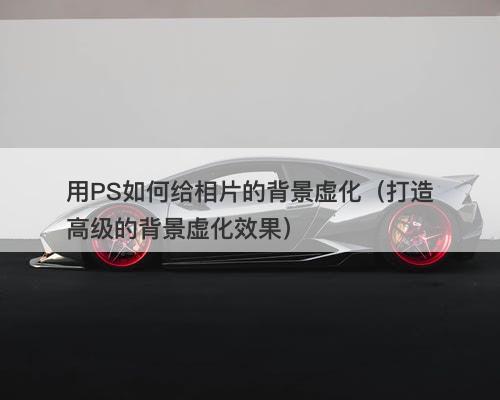
完成后,你会发现照片的背景已经被虚化了。这样可以让主题更加突出,让照片更加有层次感。如果需要对虚化效果进行微调,可以在蒙版上使用“画笔工具”进行细节处理。
通过以上步骤,你已经学会了如何用PS给相片的背景虚化。这种技巧可以让你的照片更加生动,更加有趣。不过,需要注意的是,虚化效果并不是的,应该根据实际情况来决定是否使用。同时,也需要注意不要过度使用虚化效果,否则可能会影响照片的整体效果。


